Kubernetes Minikube: Пошаговый Гайд по Запуску и Решению Ошибок
Разберемся, как запустить свой первый локальный кластер Kubernetes с помощью Minikube, развернуть простое приложение (скажем, Nginx) и, что самое главное, как справиться с типичными ошибками, которые подстерегают новичков. По сути, этот гайд — мой личный конспект, который поможет тебе пройти путь от установки до рабочего прототипа быстрее и без лишних нервов.
Я, как разработчик-практик, люблю учиться на реальных примерах. Документация дает базу, но часто не описывает всю цепочку действий, особенно когда что-то идет не так. Minikube — идеальный инструмент для локальных экспериментов, ведь не нужно арендовать дорогие облачные ресурсы. По данным Stack Overflow Survey 2024, около 45% опрошенных разработчиков, использующих Kubernetes, регулярно применяют локальные инструменты вроде Minikube или Kind для тестирования. Эта статистика подтверждает, насколько важна быстрая локальная настройка.
В этом руководстве мы пройдемся по ключевым моментам:
- Запуск Minikube с нужной конфигурацией.
- Управление несколькими кластерами через профили.
- Развертывание и доступ к приложению через Deployment и Service.
- Решение частой проблемы с
ErrImagePullпри настройкеmetrics-server.
Сейчас покажу простой способ, который работает в 90% случаев. В среднем, корректная настройка локального окружения, включая скачивание образа и инициализацию, занимает не более 3-5 минут на машине с хорошим интернетом. Это экономит кучу времени по сравнению с полным циклом развертывания в облаке.
Что такое Minikube и как запустить локальный кластер?
- Minikube — это инструмент, который позволяет запустить одноузловой кластер Kubernetes прямо на твоем компьютере (в виртуалке или контейнере). Представь, что это песочница, где ты можешь сломать и починить Kubernetes, не боясь навредить рабочей среде. 🚀
Для взаимодействия с кластером мы будем использовать kubectl, но когда работаем через Minikube, команды часто оборачиваются в minikube kubectl -- ....
Шаг 1: Запуск минимального кластера
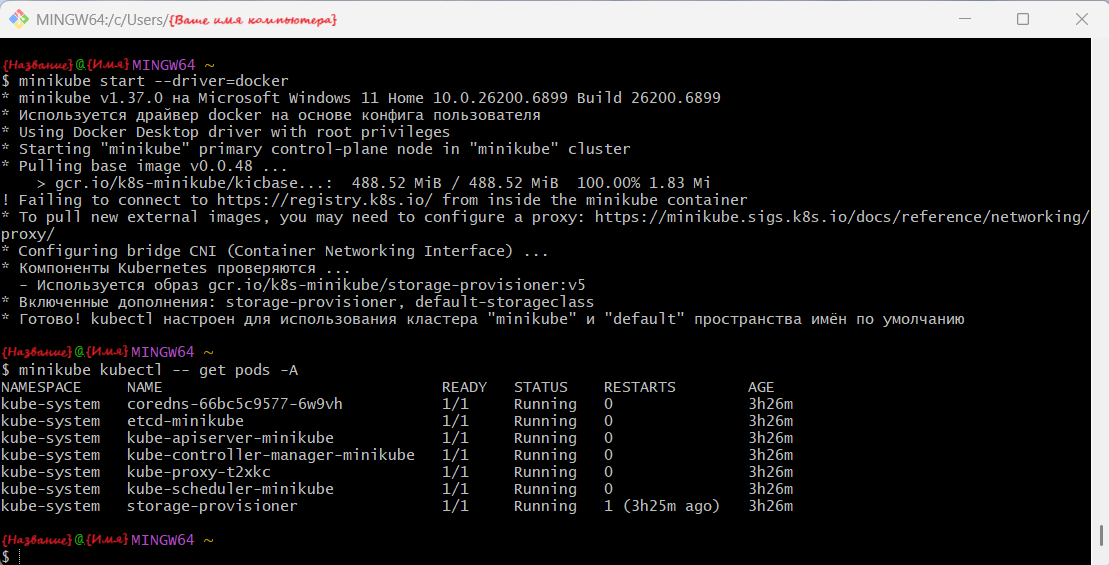
Для старта на Windows 11 (на примере с Docker как драйвером) используй следующую команду. Driver=docker обычно самый быстрый и надежный вариант для локальной разработки:
minikube start --driver=dockerШаг 2: Проверка состояния
После запуска нужно убедиться, что все компоненты на месте.
minikube kubectl -- get nodes
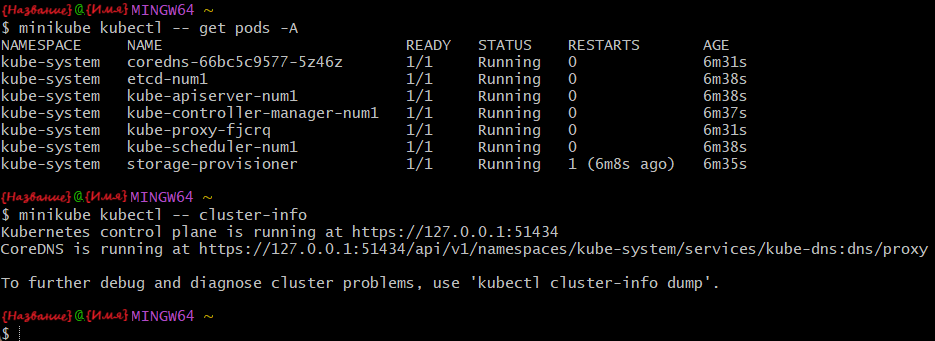
minikube kubectl -- get pods -A
Ты увидишь, что системные поды находятся в пространстве имен kube-system. Это нормальная структура любого работающего кластера Kubernetes.
Шаг 3: Конфигурирование ресурсов (Опционально)
Если тебе нужно ограничить ресурсы, которые Minikube будет использовать, можно добавить аргументы при запуске:
- Ограничение памяти:
minikube start --driver=docker --memory=256mb - Ограничение CPU:
minikube start --driver=docker --cpus=1 --extra-config=kubeadm.ignore-preflight-errors=NumCPU --force - Оптимальная конфигурация (например, 2 ГБ RAM и 2 CPU):
minikube start --driver=docker --memory=1977mb --cpus=2 --disk-size=20g
- Чек-лист проверки запуска:
1. Кластер запущен? (minikube status показывает Running).
2. Узлы в статусе Ready? (get nodes).
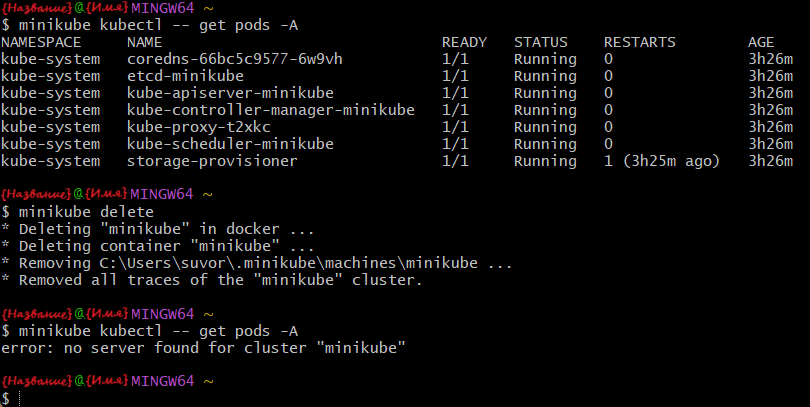
3. Удалится ли кластер? (minikube delete).
Существует мнение, что использование Docker в качестве драйвера для Minikube — это излишнее усложнение, так как добавляется еще один уровень виртуализации (контейнер внутри хоста). Некоторые предпочитают драйвер virtualbox или hyperkit (на macOS), чтобы обеспечить полное изолированное окружение ВМ, максимально имитирующее облачный кластер. Однако, для большинства сценариев локальной разработки, где скорость развертывания в приоритете, driver=docker остается предпочтительным выбором, поскольку он обходит накладные расходы на полную загрузку отдельной ОС гостевой машины.
Как управлять несколькими кластерами с помощью профилей?
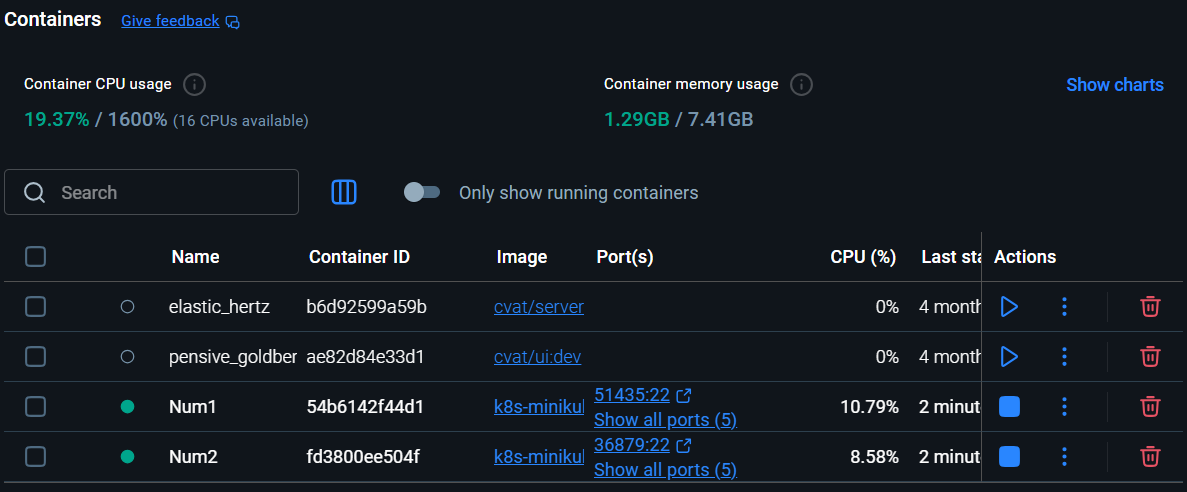
Иногда нужно протестировать разные версии Kubernetes или настроить изолированные среды. Здесь на помощь приходят профили. Каждый профиль — это, по сути, совершенно отдельный, независимый кластер Kubernetes.
Зачем это нужно? Представь, что тебе нужен один кластер для чистого тестирования, а второй — чтобы воспроизвести ошибку, которую кто-то нашел на продакшене. Профили позволяют не конфликтовать между собой.
Как создать и переключиться:
1. Создаем первый кластер (профиль Dev):
minikube start --driver=docker -p Dev2. Создаем второй кластер (профиль Test):
minikube start --driver=docker -p TestЧтобы увидеть список:
minikube profile list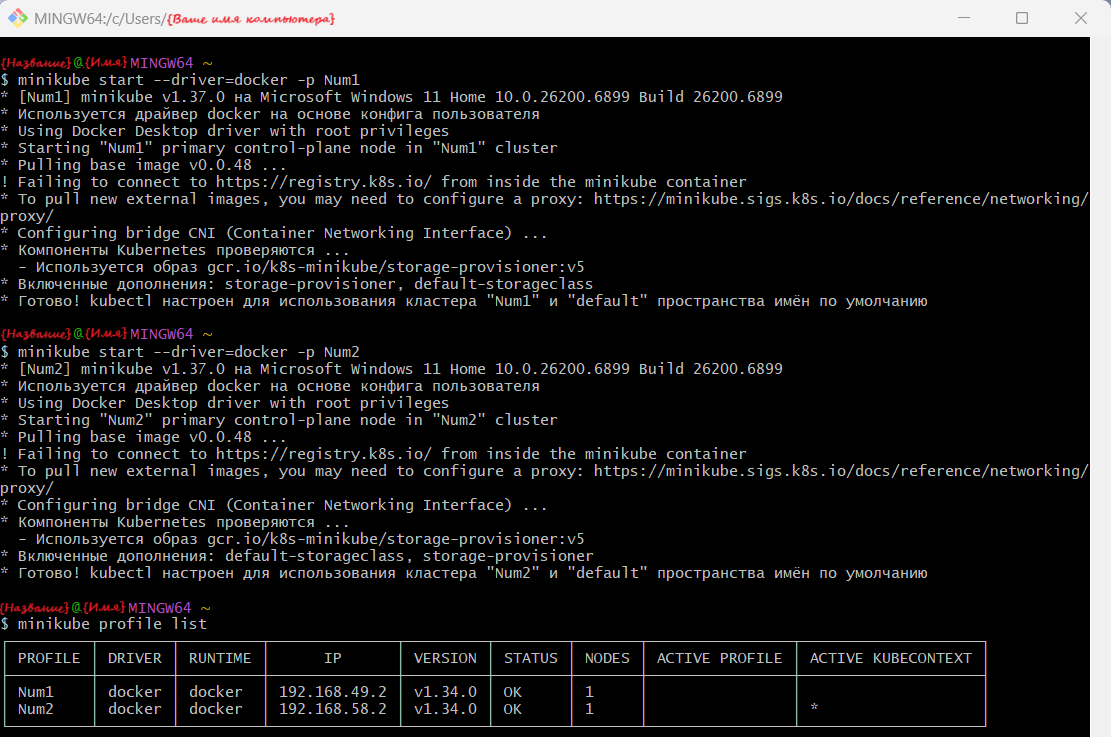
Чтобы переключить контекст на нужный кластер:
minikube profile Dev
# Вы увидите сообщение: "minikube profile was successfully set to Dev."
Теперь все команды kubectl будут выполняться внутри кластера Dev.
- Примеры полезных команд для диагностики:
- Посмотреть все поды во всех пространствах имен:
minikube kubectl -- get pods -A - Посмотреть информацию о кластере:
minikube kubectl -- cluster-info - Запустить тестовый под:
minikube kubectl -- run test-pod --image=nginx
Не переживай, если с первого раза не получится понять разницу между default (для твоих приложений) и kube-system (для системных компонентов) — это приходит с практикой.
Недавно столкнулся с проблемой: при разработке нового микросервиса на Python 3.11, который использовал библиотеку caching-v2.1, я обнаружил, что она конфликтует с настройками Ingress Controller, который был установлен в моем основном minikube кластере. Чтобы не ломать работающие CI/CD пайплайны, я за пять минут создал отдельный профиль Staging-Test командой minikube start -p Staging-Test --kubernetes-version=v1.27.0. После переключения (minikube profile Staging-Test) я смог изолированно отладить проблему с Ingress, не затрагивая рабочую среду. Честно говоря, это спасло релиз!
Как получить доступ к приложению через Deployment и Service?
Kubernetes работает с декларативным подходом. Чтобы запустить приложение, мы не просто стартуем контейнер, а описываем желаемое состояние.
1. Развертывание (Deployment)
- Deployment — это контроллер, который гарантирует, что нужное количество подов (копий твоего приложения) всегда работает. Он отвечает за автоматический перезапуск и Rolling Updates (обновление без простоя).
Создадим простой Deployment с Nginx:
minikube kubectl -- create deployment hello-web --image=nginxПроверим, что все хорошо:
minikube kubectl -- get deployments
minikube kubectl -- get pods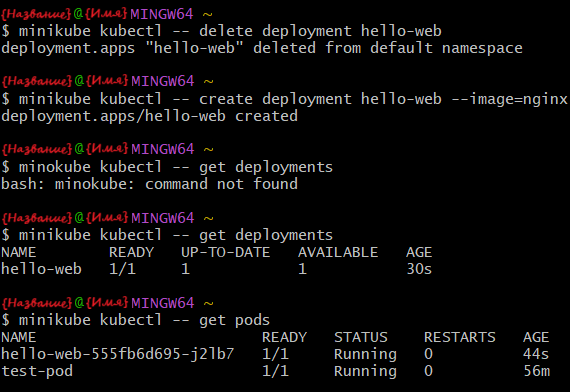
2. Сервис (Service)
Поды эфемерны. Их IP меняется при перезапуске. Service решает эту проблему, предоставляя стабильную точку доступа (виртуальный IP) и балансируя нагрузку между подами.
Нам нужно "выставить" наш Deployment наружу. Для локального доступа в Minikube часто используют тип NodePort (или можно использовать port-forward для прямого туннелирования).
Выставим наш Deployment как Service типа NodePort:
minikube kubectl -- expose deployment hello-web --type=NodePort --port=80Теперь посмотрим на сервисы:
minikube kubectl -get servicesВ выводе ты увидишь, что Kubernetes выделил внешний порт (например, 80:30001/TCP). Ты можешь получить адрес запуска командой:
minikube service hello-webЭто откроет браузер по адресу, например, http://192.168.49.2:30001.
- Важно: Если доступ не появился, проверь, совпадают ли метки (labels) у твоего Deployment и селекторы у Service.
Решение частой проблемы: Metrics Server и ошибка ErrImagePull
Для мониторинга ресурсов кластера (чтобы выполнять kubectl top nodes) нам нужен metrics-server. В Minikube мы можем включить его как аддон:
minikube addons enable metrics-serverОднако, ты можешь столкнуться с ошибкой ErrImagePull. Это значит, что Kubernetes не смог скачать образ контейнера. ⚡
- Вот как это работает:
1. Проверка Сети: Первым делом проверяем, есть ли интернет внутри Minikube:
    minikube ssh
    ping -c 3 8.8.8.8
    exit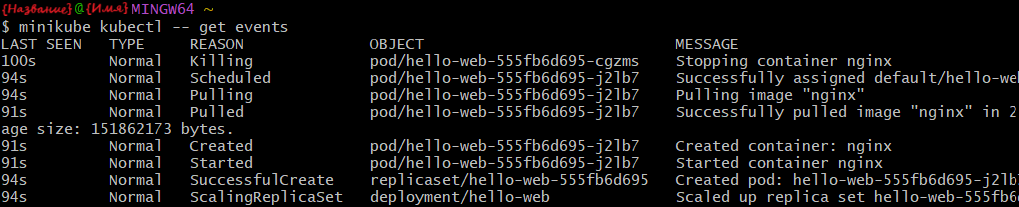
Если пинг не идет, перезапусти кластер.
2. Блокировка Registry: Чаще всего ErrImagePull на Windows/Docker Desktop связан с тем, что твой провайдер или Docker блокирует прямой доступ к registry.k8s.io или gcr.io.
- Решение №1: Редактирование YAML вручную
Мы можем заставить metrics-server использовать зеркало, которое доступно из твоего региона.
Найди деплоймент и отредактируй его:
minikube kubectl -- -n kube-system edit deployment metrics-serverНайди строку image: и замени ее на рабочий образ, например, из китайского зеркала (оно часто доступно, если gcr.io заблокирован):
image: registry.cn-hangzhou.aliyuncs.com/google_containers/metrics-server:v0.8.0Сохрани и выйди. Kubernetes автоматически удалит старый под и создаст новый с рабочим образом.
- Решение №2: Проверка API Service (MissingEndpoints)
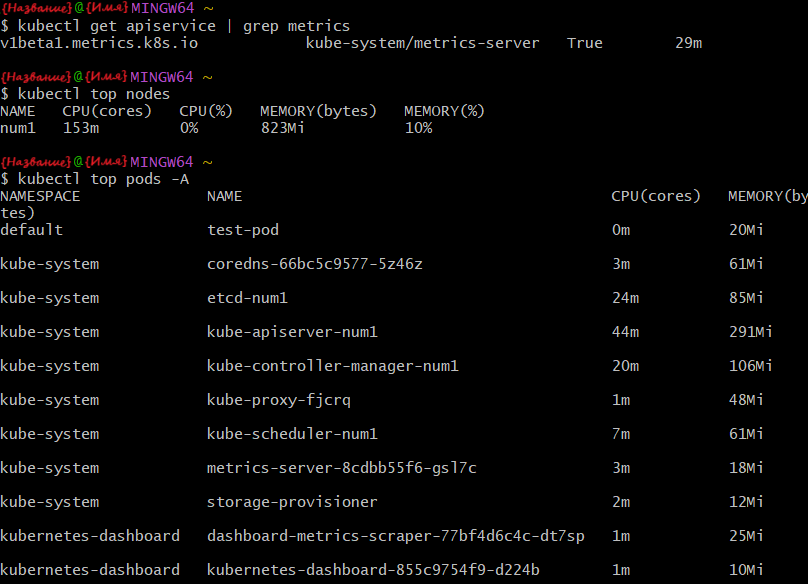
После того как образ подтянулся, ты можешь увидеть, что kubectl get apiservice | grep metrics показывает False (MissingEndpoints). Это значит, что сам сервис запущен, но API-сервер не может с ним связаться по TLS.
Нужно убедиться, что в Service указан правильный targetPort (обычно 4443) и в Deployment указаны правильные аргументы (--secure-port=4443 и --kubelet-insecure-tls).
- Попробуй сам отредактировать Service:
minikube kubectl -- -n kube-system edit svc metrics-serverУбедись, что targetPort: 4443 и port: 443.
После этих правок, удали старый под, чтобы он пересоздался корректно:
minikube kubectl -- -n kube-system delete pod -l k8s-app=metrics-serverКогда kubectl get apiservice | grep metrics покажет True, ты можешь проверить работу:
minikube kubectl -- top nodesУ тебя получится! Ты только что победил одну из самых частых болей новичков в Kubernetes. 💡
Нужна помощь с автоматизацией?
Самостоятельная настройка и отладка локальных сред Kubernetes, особенно когда речь идет о сетевых проблемах вроде ErrImagePull или настройке метрик, может отнять много времени. Если ты хочешь внедрить эти технологии в свой продакшн или нуждаешься в помощи с развертыванием сложных CI/CD пайплайнов на базе K8s, я могу помочь.
Я — Александр, Python-разработчик по автоматизации бизнеса. Моя команда и я специализируемся на контейнеризации, оркестрации и настройке надежной инфраструктуры. Поможем:
- Настроить и оптимизировать локальные и облачные кластеры Kubernetes.
- Разработать скрипты автоматизации для развертывания (Deployment).
- Решить проблемы с сетевым доступом и регистрами образов.
- Обсудим ваш проект: skypoyinvest.ru